контроллер iqLED Alpha-A5 RF
Posted: 31 Oct 2025, 21:34
В этой публикации мы рассмотрим подготовку и использование контроллера iqLED Alpha‑A5 RF для реализации пиксельных POI, а также управление «умными» светодиодными пикселями в видеорежиме. Материал можно использовать как пошаговую инструкцию. Здесь представлены - рисунки, видеоматериалы, полезные ресурсы и рекомендации.
Меры предосторожности
Печатная плата контроллера iqLED Alpha‑A5 RF имеет компактный и вытянутый вид, что делает её уязвимой к изгибам и изломам. Использование SMD‑ и BGA‑элементной базы также повышает чувствительность устройства к механическим воздействиям, сколам и т. п. Проявляйте особую аккуратность при работе с этим контроллером. Компановка элементной базы также имеет плотную структуру, поэтому при монтаже рекомендуется использовать оптические инструменты (например, лупу или микроскоп). Если вы новичок в области электроники, пожалуйста, обратитесь к специалисту за помощью в монтаже.
Перед использованием контроллера iqLED Alpha‑A5 RF необходимо провести тщательный осмотр на наличие: сколов, "залипух", глубоких царапин и прочих дефектов. Убедитесь, что все компоненты надёжно зафиксированы на своих местах без смещений — в соответствии с изображением на прилагаемой фотографии.
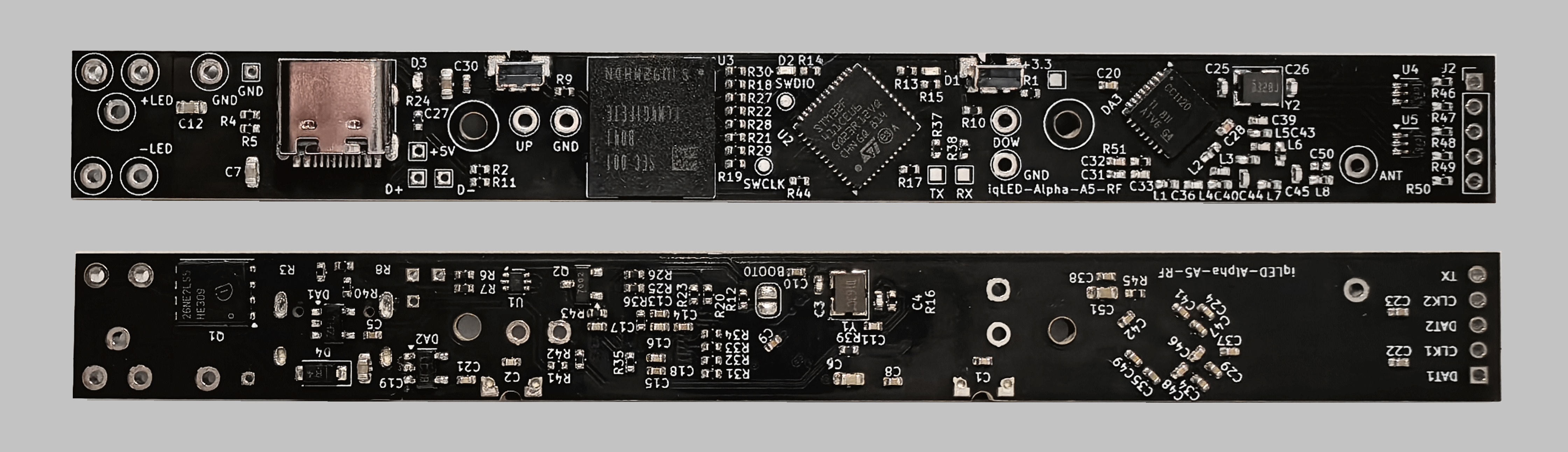
ТЕХНИЧЕСКИЕ ХАРАКТЕРИСТИКИ
*max pix POI - Режим пиксельных пои; Исполняемые файлы - *.exepoi; Софт: Corona POI Creator.
*max pix VID - Видео режим; Исполняемые файлы - *.led; Софт: LS Terminal. (Планируемая функция)
ПЕРЕД НАЧАЛОМ РАБОТЫ
Проверьте исправность контроллеров. Потребуется пара iqLED Alpha‑A5 RF и питание от USB. Нажмите поочередно кнопки UP и DOWN. Наблюдайте за реакцией зелёного и красного светодиодов. Без нажатия кнопок кратный и зеленый индикаторы мигают поочередно. При нажатии кнопок на одном контроллере, красный и зелёный индикаторы должны загораться одновременно на соседнем контроллере, что свидетельствует о осправности радио синхронизации.
Проверка пары iqLED Alpha‑A5 RF и iqLED Alpha A5-RF
Загрузить видео с нашего сайта: https://www.iqled.org/Video/A5-RF/A5-RF-Radio-Test.mp4
или смотреть на Vimeo:
Проверка пары iqLED Alpha‑A2 RF и iqLED Alpha A5-RF
Загрузить видео с нашего сайта: https://www.iqled.org/Video/A5-RF/A2-RF ... o-Test.mp4
или смотреть на Vimeo:
1 ЗАПИСЬ ЗАГРУЗЧИКА
1.0 - С помощью паяльника и припоя установите перемычку (Solder Bridge) BOOT как показано на рисунке ниже:
!!! Рядом с перемычкой BOOT находятся мелкие SMD-компоненты, будьте осторожны, при пайке используйте оптику !!!
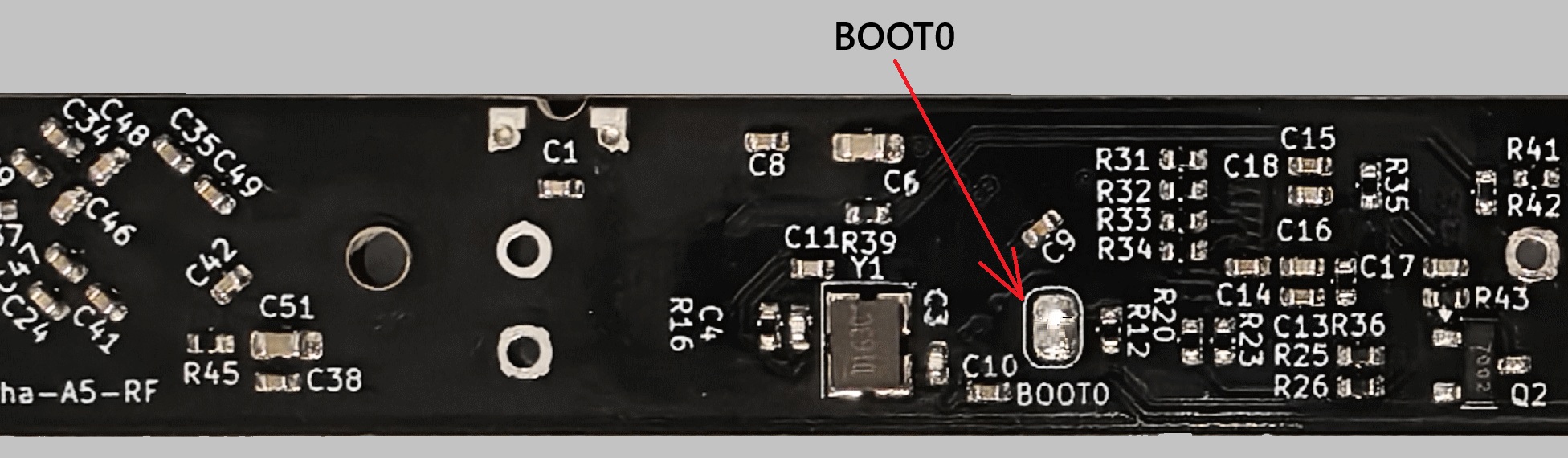
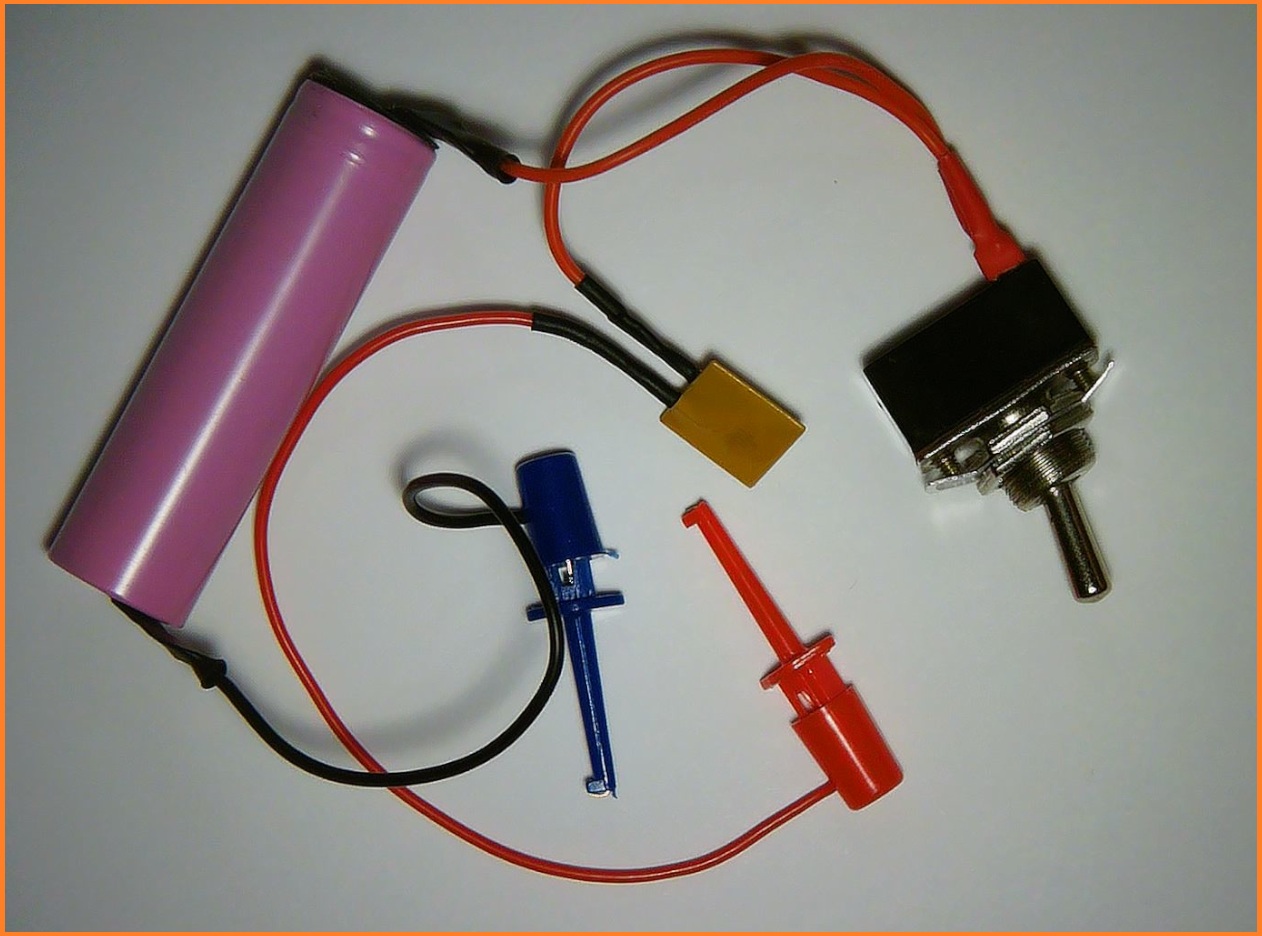
1.1 Подготовьте схему питания, состоящую из литий‑ионного аккумулятора 18650 3.7V-4.2V, предохранителя, выключателя и соединителей ( клипсы-зажимы). АКБ должен быть полностью заряжен.
!!! ВНИМАНИЕ !!!
Соблюдайте рекомендованную схему питания, обязательно используйте тумблер (для чёткой коммутации питания без дребезга) и клипсы‑зажимы. Отклонение от рекомендаций может привести к "окирпичиванию" контроллера.
1.2 Убедитесь, что выключатель находится в положении OFF (выключено), после чего подключите клеммные зажимы к клеммам питания контроллера.

1.3 Установите программное обеспечение STM32 Cube Programmer, как показано в видео ниже.
Скачать STM32CubeProgrammer /248 MB/: https://www.iqled.org/soft/stm32cubeprg ... 2-20-0.zip
Скачать видео: https://www.iqled.org/Video/A5-RF/STM32 ... rammer.mp4
или смотреть на Vimeo:
1.4 Переведите положение тумблера в ON (Включено), затем подключите USB-C кабель к компьютеру.
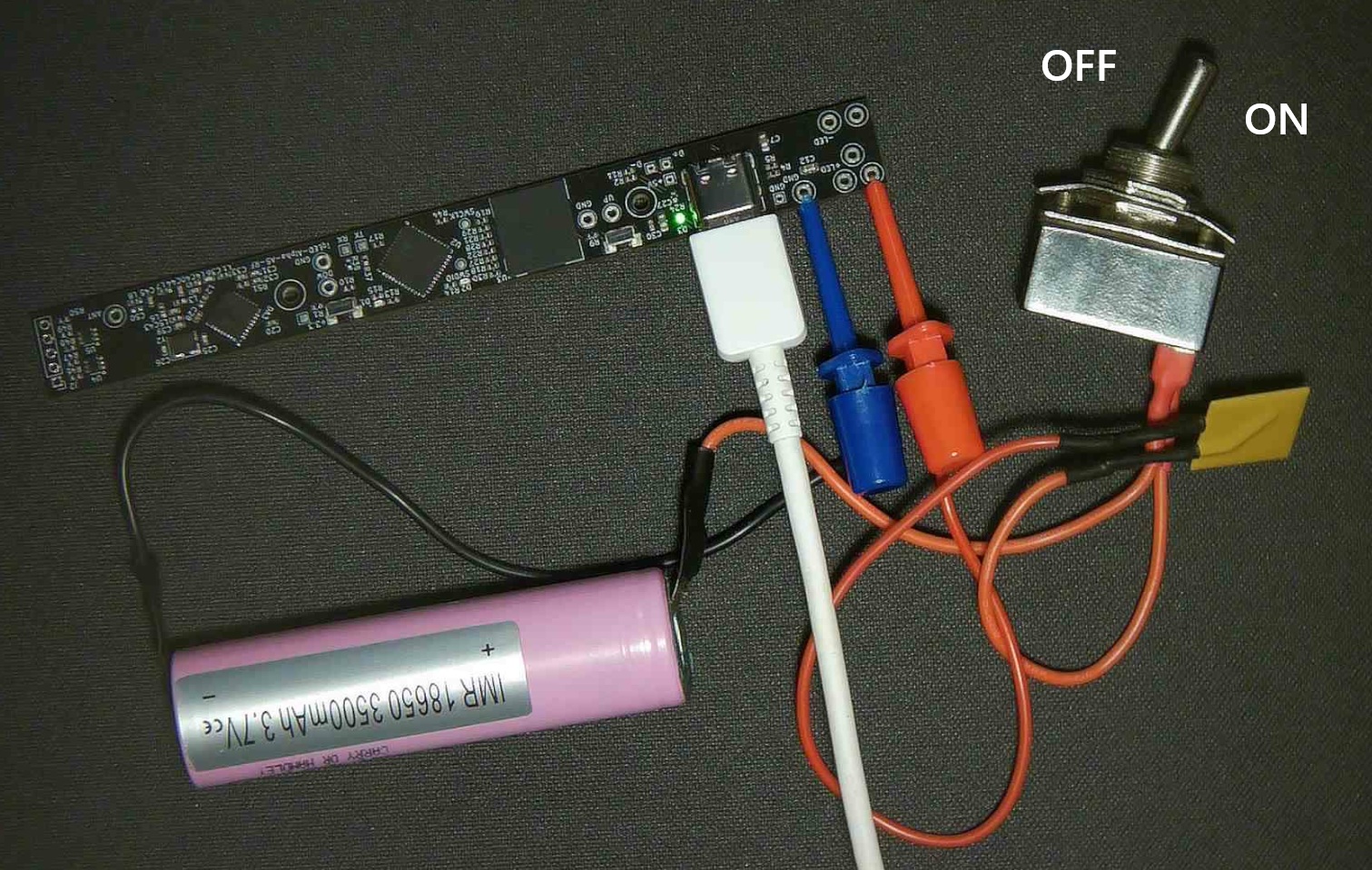
1.5 С помощью ПО STM32 Cube Programmer подключитесь к контроллеру A5‑RF. Сначала удалите тестовую прошивку, которая записана в память контроллера заводом‑изготовителем, затем запишите загрузчик IQLED.
Скачать загрузчик A5-RF_bootloader-v9: https://iqled.org/firmware/iqLED-Alpha- ... oot-v9.rar
Скачать видео: https://www.iqled.org/Video/A5-RF/A5-RF_bootloader.mp4
или смотреть на Vimeo:
1.6 - После успешной записи загрузчика отключите USB кабель и переведите тумблер в положение OFF (отключение внешнего питания).
1.7 - С помощью паяльника удалите перемычку (Solder Bridge) BOOT как показано на рисунке ниже:
!!! Рядом с перемычкой BOOT находятся мелкие SMD-компоненты, будьте осторожны, при пайке используйте оптику !!!

1.8 - На этом этапе выполняется первое включение и инициализация загрузчика. Переведите положение тумблера в позицию ON («включено»). Проконтролируйте индикацию зелёного индикатора (поз. D2), как показано в видео ниже. Если зелёный LED мигает - загрузчик успешно записан.
!!! ВНИМАНИЕ !!! Данный этап является особо ответственным, поскольку при первом включении происходит инициализация чипа.
Дребезг контактов или потеря соединения в момент инициализации может привести к "окирпичиванию" контроллера.
Запрещается использовать:
-скрутки проводов;
-замену тумблера на иные способы коммутации (например, прижим проводников пальцами к клеммам батарейки) и т. п.
Все соединения должны строго соответствовать схеме питания. Допускается исключение предохранителя только в случае использования низкотокового АКБ.
Скачать видео: https://www.iqled.org/Video/A5-RF/A5-RF_First_Start.mp4
или смотреть на Vimeo:
1.9 - После успешного завершения записи загрузчика установите тумблер в положение OFF (отключено). Далее перейдите к разделу 2 (РЕЖИМ ОБНОВЛЕНИЯ ПРОШИВКИ) настоящей инструкции.
2 РЕЖИМ ОБНОВЛЕНИЯ ПРОШИВКИ
2.1 - Зажмите кнопку UP, затем подайте питание от АКБ (переведите тумблер в позицию "ON").

2.1.1 - Убедитесь, что зелёный индикатор мигает (как показано на видео ниже), затем подключите USB к ПК.
Скачать видео: https://www.iqled.org/Video/A5-RF/A5-RF_USB_connect.mp4
или смотреть на Vimeo:
2.2 - Скачайте утилиту LS Programmer версии v1.44 или выше.
Скачать: https://www.iqled.org/soft/distributive ... -v1.44.rar
2.3 - Установите драйвер виртуального COM‑порта, если ранее не использовали эту утилиту.
2.4 - Установите соединение (CONNECT) с помощью утилиты LS Programmer для записи/обновления прошивки.
Скачать видео: https://www.iqled.org/Video/A5-RF/LS_Programmer.mp4
или смотреть на Vimeo:
2.5 - Выберите актуальную версию прошивки и запишите её в устройство.
Скачать прошивку v32: https://www.iqled.org/firmware/iqLED-Al ... RF-v32.rar
Скачать видео: https://www.iqled.org/Video/A5-RF/Alpha-A5-RF_FU.mp4
или смотреть на Vimeo:
2.6 - После успешного обновления / записи прошивки отключите USB‑кабель и переведите тумблер в положение OFF.
3 ОСНОВНОЙ РЕЖИМ
3.1 - Основной режим работы устройства запускается при подаче внешнего питания от АКБ и наличии прошивки в устройстве.
3.1.1 - Переведите тумблер в положение ON (подача питания от АКБ), проконтролируйте наличие двойных вспышек зелёного индикатора D2 - это свидетельствует о корректной работе устройства в основном режиме.
3.2 - Подключите USB‑кабель к контроллеру A5‑RF и к ПК.
Скачать видео: https://www.iqled.org/Video/A5-RF/A5-RF-Normal_mode.mp4
или смотреть на Vimeo:
3.3 - Запустите утилиту iqLED WIZARD версии v1.18 или выше для просмотра лога подключённого контроллера iqLED Alpha‑A5 RF.
ВАЖНО! Использовать утилиту iqLED WIZARD для просмотра лога (информации от устройства) актуально только для основного режима работы контроллера iqLED Alpha‑A5 RF. В режиме обновления прошивки или USB‑диска эта утилита не работает с контроллером.
Скачать iqLED-wizard-1.18: https://iqled.org/soft/iqLED-wizard-1.18.rar
3.3.1 - Для работы iqLED WIZARD установка драйверов не требуется.
3.3.2 - iqLED WIZARD должен отобразить:
- уникальный ID устройства: Unique ID: 380073000451373338333933 (уникальный для каждого контроллера iqLED Alpha‑A5 RF);
- версию прошивки: USB: Firmware rev. 32 ;
- уровень активации: USB: Activation level: NONE .
Скачать видео: https://www.iqled.org/Video/A5-RF/Alpha ... Wizard.mp4
или смотреть на Vimeo:
3.4 - В настоящий момент в памяти контроллера iqLED Alpha‑A5 RF нет контента для воспроизведения пиксельной анимации. Для записи контента необходимо перевести контроллер в режим USB‑диска.
3.5 - Для перехода в режим USB диска в утилите iqLED WIZARD нажмите кнопку -> USB Mass Storage.

4 РЕЖИМ USB ДИСКА
4.1 - Для хранения настроек и контента контроллер содержит в своём составе eMMC‑память объёмом около 4 GB. Для получения доступа к этой памяти необходимо перевести контроллер в режим USB‑диска.
4.2 - Существует всего три способа перевода контроллера в этот режим:
- 4.2.1 ПЕРВЫЙ -> из основного режима с помошью утилиты iqLED-wizard, смотри пунк 3.5
- 4.2.2 Второй -> при выходе контроллера из режима Sleep кнопки UP (зажимаем первой ) и DOWN должны быть утоплены (нажаты) около 2-3 секунд.
- 4.2.3 Третий -> перед подачей питания от АКБ кнопки UP и DOWN должны быть утоплены (нажаты).

4.3 - Для перевода в режем USB диска применяем первый способ (пункт 4.2.1). Перед первым использованием USB‑диска требуется его отформатировать.
Скачать видео: https://www.iqled.org/Video/A5-RF/Alpha ... _Drive.mp4
или смотреть на Vimeo:
4.4 - Индикация Alpha-A5 RF в режиме USB‑диска.
При работе в режиме USB‑диска индикатор D2 (зелёный) сигнализирует следующим образом:
- тройные вспышки.
Скачать видео: https://www.iqled.org/Video/A5-RF/Alpha ... C_MODE.mp4
или смотреть на Vimeo:
4.5 - Копирование DEMO‑файлов во внутреннюю память Alpha‑A5 RF.
Скачать DEMO файлы для pix пои режима: https://iqled.org/firmware/iqLED-Alpha- ... t-DEMO.rar
Скачать видео: https://www.iqled.org/Video/A5-RF/A5-RF ... O_Copy.mp4
или смотреть на Vimeo:
4.6 - После копирования DEMO‑файлов выполните безопасное извлечение устройства (кнопка Safely Remove Hardware).
4.7 - Оключите USB коннектор, отключите внешнее питание контроллера Alpha‑A5 RF (переведите тумблер в положение OFF).
5 РАБОЧАЯ СХЕМА, DEMO файлы, тип LED драйвера и настройки
5.1 - Схема подключения светодиодной линии APA-102-2020 Graphics:
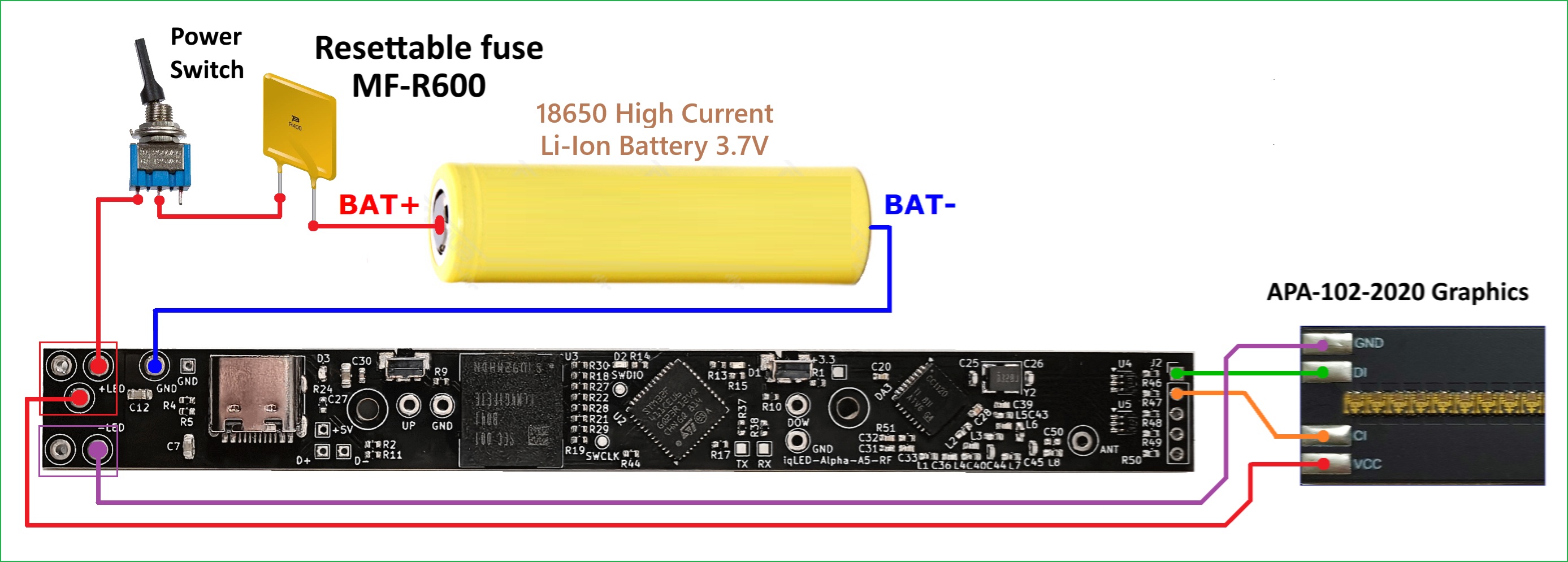
Типовая схема подключения содержит непосредственно контроллер iqLED Alpha-A5 RF, аккумулятор, самовосстанавливающийся предохранитель (Resettable fuse), тумблер и светодиодную линейку APA102 2020G на 200 или 400 пикселей.
Аккумулятор нужно выбирать исходя из количества светодиодов и длительности автономной работы. Рационально применять высокотоковые аккумуляторы 18650 LG HE2 или 18650 LG HE4, с током отдачи 15-20А, емкостью не менее 2600 mAh.
В качестве радио антенны подойдет гибкий изолированный проводник, длинной 172 мм.

*Не рекомендуется экранировать антенну металлическим предметами, а также укладывать ее вместе с остальными проводами в один жгут.
Самовосстанавливающийся предохранитель выбирается согласно максимальному току потребления светодиодной линейки. Для исключения перегрева LED линейки рекомендуется подбирать предохранитель на ток отключения 40% от максимальной нагрузки.
Максимальный ток потребления для 100% белой заливки рассчитывается по формуле 54.7 mA * N, где N - количество пикселей.
Для 200 pix имеем: 54,7 * 200 = 10.94 A.
Т.о. для ограничения перегрева нужно выбрать предохранитель на ток отсечки 4-5А, выбираем предохранитель MF-R400.
Для 400 pix имеем: 54,7 * 400 = 21.88 A.
Т.о. для ограничения перегрева нужно выбрать предохранитель на ток отсечки 8-10А, выбираем предохранитель MF-R600.
5.2 - DEMO файлы
5.2.1 - Рабочая текстура тестовых DEMO файлов приведена ниже:
Скачать: https://iqled.org/image/BlackPill/Test_001.png 1.80 KB

Представляет собой бесшовную текстуру 160x200 пикселей, которая воспроизводится (выгружается контроллером) снизу-вверх, справа-налево, с заданной частотой.
Приведенные ниже тестовые файлы содержат всего одну сцену длительностью 3600 сек, с частотой выгрузки:
Test-RGBW-0001x_001.exepoi- 1 строка/сек.
Test-RGBW-0010x_002.exepoi- 10 строк/сек.
Test-RGBW-0100x_003.exepoi- 100 строк/сек.
Test-RGBW-0250x_004.exepoi- 250 строк/сек.
Test-RGBW-0500x_005.exepoi- 500 строк/сек.
Test-RGBW-1000x_006.exepoi- 1000 строк/сек.
Test-RGBW-1500x_007.exepoi- 1500 строк/сек.
Test-RGBW-2000x_008.exepoi- 2000 строк/сек.
Test-RGBW-2500x_009.exepoi- 2500 строк/сек.
Test-RGBW-3000x_010.exepoi- 3000 строк/сек.
Test-RGBW-3300x_011.exepoi- 3300 строк/сек.
Test-RGBW-3500x_012.exepoi- 3500 строк/сек.
Test-RGBW-3700x_013.exepoi- 3700 строк/сек.
Test-RGBW-4000x_014.exepoi- 4000 строк/сек.
*Приведенные выше файлы получены путем обработки текстуры Texture.png в ПО Corona-POI-Creator версии 1.17 и выше.
*Простая и бесшовная текстура выбрана исключительно для легкой диагностики и читаемости результата. Реальный проект будет содержать десятки и сотни различных более сложных текстур (изображений).
5.2.2 - Имена исполняемых файлов
Пользовательские имена исполняемых файлов должны содержать латинские символы, далее идет символ "_" , далее три цифры (номер программы).
Пример:
5.3 Тип LED драйвера
Укажите в файле Driver type.txt
Это может быть: APA102 или SK9822 или WS2813

*APA102 и SK9822 имеют разные скорость передачи данных. Для APA102 - 24 MHz, SK9822 - 12 MHz.
*Светодиодные ленты продаваемые на маркетплейсах под маркой APA102, часто являются более дешевым аналогом SK9822 с меньшей частотой управления. Т.о. SK9822 может давать сбои, если для ее указан тип APA102!
*WS2813 укажите при использовании WS2812B, WS2813, WS2815, UCS1903.
5.4 Настройки
Осуществляются в файле Mode.txt
 Основные:
SECURITYPASS:123456789 -> 9-значный цифровой пароль. Служит для защиты радиоканала группы контроллеров от стороннего управления.
BATPIX=20 -> Количество пикселей, участвующих в индикации уровня заряда аккумулятора. Удалите эту строку, если не желаете, чтобы после включения контроллера отображался уровень заряда.
CH3 -> Номер радио канала группы. Всего доступно 8 каналов. CH1,CH2...CH8. Все контроллеры в группе должны иметь одинаковый номер радиоканала.
LOOP_PLAY -> Директива для воспроизведения выбранной программы в цикле.
Дополнительные:

FPS=30 -> Укажите эту строку, если в группе контроллеров имеются контроллеры iqled работающие в видео режиме. Значение FPS должно быть таким же как в контроллерах работающих в видео режиме.
SLAVEONLY -> Укажите эту строку, чтобы запретить ПОИ контроллеру управлять группой.
Остаются только функции подчинения ведущему контроллеру. Кнопка DOWN сохраняет работоспособность для входа/выхода в Sleep режим.
AUTOPLAY -> Укажите эту строку, чтобы после включения питания автоматически запускалась программа №1.
SELECT_ACT_BR=10% -> отвечает за яркость белого пикселя в режиме выбора программы.
SELECT_PAS_BR=1% -> отвечает за яркость зеленых пикселей в режиме выбора программы.

STANDBY_ACT_BR=1% -> отвечает за яркость белого пикселя в режиме готовности.
STANDBY_PAS_BR=0% -> отвечает за яркость красных пикселей в режиме готовности.
Диапазон яркости SELECT_ACT_BR, SELECT_PAS_BR, STANDBY_ACT_BR и STANDBY_PAS_BR: от 0 до 100%.
Пример конфигурации Mode.txt
Скачать: https://iqled.org/documents/iqLED-Alpha-A1-RF/Mode.txt
6 АКТИВАЦИЯ КОНТРОЛЛЕРА
Для АКТИВАЦИИ:
6.1 - Подключите модуль контроллера Alpha-A5 RF к ПК.
6.2 - Запустите iqLED-wizard, нажмите Connect.
Скачать iqLED-wizard-1.18: https://iqled.org/soft/iqLED-wizard-1.18.rar
6.3 - Выберите требуемый уровень активации: L1, L2, L3 или L4.
6.4 - Сгенерируйте ключ запроса для каждого контроллера, например: XXXXXXXXXXXXXXXXXXXXXXXX-L3.RQ-KEY.
6.5 - Отправьте архив с ключами запроса на почту: keybuy@iqled.org
6.6 - В ответ Вы получите счет для оплаты, после оплаты которого Вы получите ответные ключи для каждого контроллера,
например: XXXXXXXXXXXXXXXXXXXXXXXX-L3.RP-KEY.
6.7 - Активируйте контроллер, используйте кнопку ACTIVATE DEVICE.
*Каждый контроллер имеет свой, уникальный ключ активации, который не подходит к другому контроллеру.
6.8 - Цены на уровни активации iqLED Alpha-A5 RF:
L1 -> $20 - до 400 строк/сек.
L2 -> $40 - до 1000 строк/сек.
L3 -> $80 - до 3300 строк/сек.
L4 -> $XX - до 4000 строк/сек. (резерв)
6.9 - Какой уровень активации выбрать?
L2 - для пиксельных пои со средним разрешением, например, пиксельные пои до 100 пикселей. Поддерживается радиосинхронизация группы.
L3 - для пиксельных пои с высоким разрешением, например, пиксельные пои до 200 пикселей. Поддерживается радиосинхронизация группы.
L4 - для пиксельных пои с ультравысоким разрешением, например, пиксельные пои до 240 пикселей. Поддерживается радиосинхронизация группы.
7 Заряд АКБ и режим Sleep
Зарядный ток АКБ настроен на уровень 0,5 А. Время заряда стандартного АКБ 18650 может составлять 4–6 часов.
Во время заряда зелёный индикатор заряда АКБ будет светиться. Зелёный индикатор D3 процесса зарядки находится непосредственно рядом с USB‑портом.(см. фото выше). По окончании заряда индикатор погаснет.
Где купить?
Aliexpress
Модуль контроллера iqLED-Alpha-A5-RF:
https://aliexpress.ru/item/1005005974249417.html
LED линейка APA-102-2020 Graphics высокой плотности:
https://aliexpress.ru/item/1005005500478870.html
LED линейка APA-102-2020 Graphics средней плотности:
https://aliexpress.ru/item/1005006456287777.html
Alibaba
Модуль контроллера iqLED-Alpha-A5-RF:
https://www.alibaba.com/product-detail/ ... 84061.html
LED линейка APA-102-2020 Graphics высокой плотности:
https://www.alibaba.com/product-detail/ ... 08148.html
LED линейка APA-102-2020 Graphics средней плотности:
https://www.alibaba.com/product-detail/ ... 49577.html
Публикация в разработке....
Меры предосторожности
Печатная плата контроллера iqLED Alpha‑A5 RF имеет компактный и вытянутый вид, что делает её уязвимой к изгибам и изломам. Использование SMD‑ и BGA‑элементной базы также повышает чувствительность устройства к механическим воздействиям, сколам и т. п. Проявляйте особую аккуратность при работе с этим контроллером. Компановка элементной базы также имеет плотную структуру, поэтому при монтаже рекомендуется использовать оптические инструменты (например, лупу или микроскоп). Если вы новичок в области электроники, пожалуйста, обратитесь к специалисту за помощью в монтаже.
Перед использованием контроллера iqLED Alpha‑A5 RF необходимо провести тщательный осмотр на наличие: сколов, "залипух", глубоких царапин и прочих дефектов. Убедитесь, что все компоненты надёжно зафиксированы на своих местах без смещений — в соответствии с изображением на прилагаемой фотографии.
ТЕХНИЧЕСКИЕ ХАРАКТЕРИСТИКИ
+3,5..+4,2V
напряжение питания:128
max программ:512
*max pix POI:2 x 1024
*max pix VID:2
кол. портов IC:1
кол. DMX портов:25-50 mA
потребляемый ток:есть
заряд АКБ от USB:до 500 mA
зарядный ток:eMMC
тип памяти:3.6 GB
объем памяти:FAT32
файловая система:*.exepoi, *.led
расширение файлов:да
USB диск: есть, каналы CH1..CH8
интегрированное радио:поддерживается
обновление прошивки:-30..+60°C
t эксплуатации:есть
подключение к ПК:2
количество кнопок:да
вынос кнопок:да
вынос USB:114 x 12 x 6 mm
габаритные размеры:6,5 гр.
вес:*max pix POI - Режим пиксельных пои; Исполняемые файлы - *.exepoi; Софт: Corona POI Creator.
*max pix VID - Видео режим; Исполняемые файлы - *.led; Софт: LS Terminal. (Планируемая функция)
ПЕРЕД НАЧАЛОМ РАБОТЫ
Проверьте исправность контроллеров. Потребуется пара iqLED Alpha‑A5 RF и питание от USB. Нажмите поочередно кнопки UP и DOWN. Наблюдайте за реакцией зелёного и красного светодиодов. Без нажатия кнопок кратный и зеленый индикаторы мигают поочередно. При нажатии кнопок на одном контроллере, красный и зелёный индикаторы должны загораться одновременно на соседнем контроллере, что свидетельствует о осправности радио синхронизации.
Проверка пары iqLED Alpha‑A5 RF и iqLED Alpha A5-RF
Загрузить видео с нашего сайта: https://www.iqled.org/Video/A5-RF/A5-RF-Radio-Test.mp4
или смотреть на Vimeo:
Проверка пары iqLED Alpha‑A2 RF и iqLED Alpha A5-RF
Загрузить видео с нашего сайта: https://www.iqled.org/Video/A5-RF/A2-RF ... o-Test.mp4
или смотреть на Vimeo:
1 ЗАПИСЬ ЗАГРУЗЧИКА
1.0 - С помощью паяльника и припоя установите перемычку (Solder Bridge) BOOT как показано на рисунке ниже:
!!! Рядом с перемычкой BOOT находятся мелкие SMD-компоненты, будьте осторожны, при пайке используйте оптику !!!
1.1 Подготовьте схему питания, состоящую из литий‑ионного аккумулятора 18650 3.7V-4.2V, предохранителя, выключателя и соединителей ( клипсы-зажимы). АКБ должен быть полностью заряжен.
!!! ВНИМАНИЕ !!!
Соблюдайте рекомендованную схему питания, обязательно используйте тумблер (для чёткой коммутации питания без дребезга) и клипсы‑зажимы. Отклонение от рекомендаций может привести к "окирпичиванию" контроллера.
1.2 Убедитесь, что выключатель находится в положении OFF (выключено), после чего подключите клеммные зажимы к клеммам питания контроллера.
1.3 Установите программное обеспечение STM32 Cube Programmer, как показано в видео ниже.
Скачать STM32CubeProgrammer /248 MB/: https://www.iqled.org/soft/stm32cubeprg ... 2-20-0.zip
Скачать видео: https://www.iqled.org/Video/A5-RF/STM32 ... rammer.mp4
или смотреть на Vimeo:
1.4 Переведите положение тумблера в ON (Включено), затем подключите USB-C кабель к компьютеру.
1.5 С помощью ПО STM32 Cube Programmer подключитесь к контроллеру A5‑RF. Сначала удалите тестовую прошивку, которая записана в память контроллера заводом‑изготовителем, затем запишите загрузчик IQLED.
Скачать загрузчик A5-RF_bootloader-v9: https://iqled.org/firmware/iqLED-Alpha- ... oot-v9.rar
Скачать видео: https://www.iqled.org/Video/A5-RF/A5-RF_bootloader.mp4
или смотреть на Vimeo:
1.6 - После успешной записи загрузчика отключите USB кабель и переведите тумблер в положение OFF (отключение внешнего питания).
1.7 - С помощью паяльника удалите перемычку (Solder Bridge) BOOT как показано на рисунке ниже:
!!! Рядом с перемычкой BOOT находятся мелкие SMD-компоненты, будьте осторожны, при пайке используйте оптику !!!
1.8 - На этом этапе выполняется первое включение и инициализация загрузчика. Переведите положение тумблера в позицию ON («включено»). Проконтролируйте индикацию зелёного индикатора (поз. D2), как показано в видео ниже. Если зелёный LED мигает - загрузчик успешно записан.
!!! ВНИМАНИЕ !!! Данный этап является особо ответственным, поскольку при первом включении происходит инициализация чипа.
Дребезг контактов или потеря соединения в момент инициализации может привести к "окирпичиванию" контроллера.
Запрещается использовать:
-скрутки проводов;
-замену тумблера на иные способы коммутации (например, прижим проводников пальцами к клеммам батарейки) и т. п.
Все соединения должны строго соответствовать схеме питания. Допускается исключение предохранителя только в случае использования низкотокового АКБ.
Скачать видео: https://www.iqled.org/Video/A5-RF/A5-RF_First_Start.mp4
или смотреть на Vimeo:
1.9 - После успешного завершения записи загрузчика установите тумблер в положение OFF (отключено). Далее перейдите к разделу 2 (РЕЖИМ ОБНОВЛЕНИЯ ПРОШИВКИ) настоящей инструкции.
2 РЕЖИМ ОБНОВЛЕНИЯ ПРОШИВКИ
2.1 - Зажмите кнопку UP, затем подайте питание от АКБ (переведите тумблер в позицию "ON").
2.1.1 - Убедитесь, что зелёный индикатор мигает (как показано на видео ниже), затем подключите USB к ПК.
Скачать видео: https://www.iqled.org/Video/A5-RF/A5-RF_USB_connect.mp4
или смотреть на Vimeo:
2.2 - Скачайте утилиту LS Programmer версии v1.44 или выше.
Скачать: https://www.iqled.org/soft/distributive ... -v1.44.rar
2.3 - Установите драйвер виртуального COM‑порта, если ранее не использовали эту утилиту.
2.4 - Установите соединение (CONNECT) с помощью утилиты LS Programmer для записи/обновления прошивки.
Скачать видео: https://www.iqled.org/Video/A5-RF/LS_Programmer.mp4
или смотреть на Vimeo:
2.5 - Выберите актуальную версию прошивки и запишите её в устройство.
Скачать прошивку v32: https://www.iqled.org/firmware/iqLED-Al ... RF-v32.rar
Скачать видео: https://www.iqled.org/Video/A5-RF/Alpha-A5-RF_FU.mp4
или смотреть на Vimeo:
2.6 - После успешного обновления / записи прошивки отключите USB‑кабель и переведите тумблер в положение OFF.
3 ОСНОВНОЙ РЕЖИМ
3.1 - Основной режим работы устройства запускается при подаче внешнего питания от АКБ и наличии прошивки в устройстве.
3.1.1 - Переведите тумблер в положение ON (подача питания от АКБ), проконтролируйте наличие двойных вспышек зелёного индикатора D2 - это свидетельствует о корректной работе устройства в основном режиме.
3.2 - Подключите USB‑кабель к контроллеру A5‑RF и к ПК.
Скачать видео: https://www.iqled.org/Video/A5-RF/A5-RF-Normal_mode.mp4
или смотреть на Vimeo:
3.3 - Запустите утилиту iqLED WIZARD версии v1.18 или выше для просмотра лога подключённого контроллера iqLED Alpha‑A5 RF.
ВАЖНО! Использовать утилиту iqLED WIZARD для просмотра лога (информации от устройства) актуально только для основного режима работы контроллера iqLED Alpha‑A5 RF. В режиме обновления прошивки или USB‑диска эта утилита не работает с контроллером.
Скачать iqLED-wizard-1.18: https://iqled.org/soft/iqLED-wizard-1.18.rar
3.3.1 - Для работы iqLED WIZARD установка драйверов не требуется.
3.3.2 - iqLED WIZARD должен отобразить:
- уникальный ID устройства: Unique ID: 380073000451373338333933 (уникальный для каждого контроллера iqLED Alpha‑A5 RF);
- версию прошивки: USB: Firmware rev. 32 ;
- уровень активации: USB: Activation level: NONE .
Скачать видео: https://www.iqled.org/Video/A5-RF/Alpha ... Wizard.mp4
или смотреть на Vimeo:
3.4 - В настоящий момент в памяти контроллера iqLED Alpha‑A5 RF нет контента для воспроизведения пиксельной анимации. Для записи контента необходимо перевести контроллер в режим USB‑диска.
3.5 - Для перехода в режим USB диска в утилите iqLED WIZARD нажмите кнопку -> USB Mass Storage.
4 РЕЖИМ USB ДИСКА
4.1 - Для хранения настроек и контента контроллер содержит в своём составе eMMC‑память объёмом около 4 GB. Для получения доступа к этой памяти необходимо перевести контроллер в режим USB‑диска.
4.2 - Существует всего три способа перевода контроллера в этот режим:
- 4.2.1 ПЕРВЫЙ -> из основного режима с помошью утилиты iqLED-wizard, смотри пунк 3.5
- 4.2.2 Второй -> при выходе контроллера из режима Sleep кнопки UP (зажимаем первой ) и DOWN должны быть утоплены (нажаты) около 2-3 секунд.
- 4.2.3 Третий -> перед подачей питания от АКБ кнопки UP и DOWN должны быть утоплены (нажаты).
4.3 - Для перевода в режем USB диска применяем первый способ (пункт 4.2.1). Перед первым использованием USB‑диска требуется его отформатировать.
Скачать видео: https://www.iqled.org/Video/A5-RF/Alpha ... _Drive.mp4
или смотреть на Vimeo:
4.4 - Индикация Alpha-A5 RF в режиме USB‑диска.
При работе в режиме USB‑диска индикатор D2 (зелёный) сигнализирует следующим образом:
- тройные вспышки.
Скачать видео: https://www.iqled.org/Video/A5-RF/Alpha ... C_MODE.mp4
или смотреть на Vimeo:
4.5 - Копирование DEMO‑файлов во внутреннюю память Alpha‑A5 RF.
Скачать DEMO файлы для pix пои режима: https://iqled.org/firmware/iqLED-Alpha- ... t-DEMO.rar
Скачать видео: https://www.iqled.org/Video/A5-RF/A5-RF ... O_Copy.mp4
или смотреть на Vimeo:
4.6 - После копирования DEMO‑файлов выполните безопасное извлечение устройства (кнопка Safely Remove Hardware).
4.7 - Оключите USB коннектор, отключите внешнее питание контроллера Alpha‑A5 RF (переведите тумблер в положение OFF).
5 РАБОЧАЯ СХЕМА, DEMO файлы, тип LED драйвера и настройки
5.1 - Схема подключения светодиодной линии APA-102-2020 Graphics:
Типовая схема подключения содержит непосредственно контроллер iqLED Alpha-A5 RF, аккумулятор, самовосстанавливающийся предохранитель (Resettable fuse), тумблер и светодиодную линейку APA102 2020G на 200 или 400 пикселей.
Аккумулятор нужно выбирать исходя из количества светодиодов и длительности автономной работы. Рационально применять высокотоковые аккумуляторы 18650 LG HE2 или 18650 LG HE4, с током отдачи 15-20А, емкостью не менее 2600 mAh.
В качестве радио антенны подойдет гибкий изолированный проводник, длинной 172 мм.
*Не рекомендуется экранировать антенну металлическим предметами, а также укладывать ее вместе с остальными проводами в один жгут.
Самовосстанавливающийся предохранитель выбирается согласно максимальному току потребления светодиодной линейки. Для исключения перегрева LED линейки рекомендуется подбирать предохранитель на ток отключения 40% от максимальной нагрузки.
Максимальный ток потребления для 100% белой заливки рассчитывается по формуле 54.7 mA * N, где N - количество пикселей.
Для 200 pix имеем: 54,7 * 200 = 10.94 A.
Т.о. для ограничения перегрева нужно выбрать предохранитель на ток отсечки 4-5А, выбираем предохранитель MF-R400.
Для 400 pix имеем: 54,7 * 400 = 21.88 A.
Т.о. для ограничения перегрева нужно выбрать предохранитель на ток отсечки 8-10А, выбираем предохранитель MF-R600.
5.2 - DEMO файлы
5.2.1 - Рабочая текстура тестовых DEMO файлов приведена ниже:
Скачать: https://iqled.org/image/BlackPill/Test_001.png 1.80 KB

Представляет собой бесшовную текстуру 160x200 пикселей, которая воспроизводится (выгружается контроллером) снизу-вверх, справа-налево, с заданной частотой.
Приведенные ниже тестовые файлы содержат всего одну сцену длительностью 3600 сек, с частотой выгрузки:
Test-RGBW-0001x_001.exepoi- 1 строка/сек.
Test-RGBW-0010x_002.exepoi- 10 строк/сек.
Test-RGBW-0100x_003.exepoi- 100 строк/сек.
Test-RGBW-0250x_004.exepoi- 250 строк/сек.
Test-RGBW-0500x_005.exepoi- 500 строк/сек.
Test-RGBW-1000x_006.exepoi- 1000 строк/сек.
Test-RGBW-1500x_007.exepoi- 1500 строк/сек.
Test-RGBW-2000x_008.exepoi- 2000 строк/сек.
Test-RGBW-2500x_009.exepoi- 2500 строк/сек.
Test-RGBW-3000x_010.exepoi- 3000 строк/сек.
Test-RGBW-3300x_011.exepoi- 3300 строк/сек.
Test-RGBW-3500x_012.exepoi- 3500 строк/сек.
Test-RGBW-3700x_013.exepoi- 3700 строк/сек.
Test-RGBW-4000x_014.exepoi- 4000 строк/сек.
*Приведенные выше файлы получены путем обработки текстуры Texture.png в ПО Corona-POI-Creator версии 1.17 и выше.
*Простая и бесшовная текстура выбрана исключительно для легкой диагностики и читаемости результата. Реальный проект будет содержать десятки и сотни различных более сложных текстур (изображений).
5.2.2 - Имена исполняемых файлов
Пользовательские имена исполняемых файлов должны содержать латинские символы, далее идет символ "_" , далее три цифры (номер программы).
Пример:
правильное имя
qwerty_001.exepoiправильное имя
zxcvbn_002.exepoiправильное имя
Asdfgh_003.exepoiНекорректное имя, отсутствует символ _
Asdfgh003.exepoiНекорректное имя - используется кириллица
Цветы_001.exepoi 5.3 Тип LED драйвера
Укажите в файле Driver type.txt
Это может быть: APA102 или SK9822 или WS2813
*APA102 и SK9822 имеют разные скорость передачи данных. Для APA102 - 24 MHz, SK9822 - 12 MHz.
*Светодиодные ленты продаваемые на маркетплейсах под маркой APA102, часто являются более дешевым аналогом SK9822 с меньшей частотой управления. Т.о. SK9822 может давать сбои, если для ее указан тип APA102!
*WS2813 укажите при использовании WS2812B, WS2813, WS2815, UCS1903.
5.4 Настройки
Осуществляются в файле Mode.txt
SECURITYPASS:123456789 -> 9-значный цифровой пароль. Служит для защиты радиоканала группы контроллеров от стороннего управления.
BATPIX=20 -> Количество пикселей, участвующих в индикации уровня заряда аккумулятора. Удалите эту строку, если не желаете, чтобы после включения контроллера отображался уровень заряда.
CH3 -> Номер радио канала группы. Всего доступно 8 каналов. CH1,CH2...CH8. Все контроллеры в группе должны иметь одинаковый номер радиоканала.
LOOP_PLAY -> Директива для воспроизведения выбранной программы в цикле.
Дополнительные:
FPS=30 -> Укажите эту строку, если в группе контроллеров имеются контроллеры iqled работающие в видео режиме. Значение FPS должно быть таким же как в контроллерах работающих в видео режиме.
SLAVEONLY -> Укажите эту строку, чтобы запретить ПОИ контроллеру управлять группой.
Остаются только функции подчинения ведущему контроллеру. Кнопка DOWN сохраняет работоспособность для входа/выхода в Sleep режим.
AUTOPLAY -> Укажите эту строку, чтобы после включения питания автоматически запускалась программа №1.
SELECT_ACT_BR=10% -> отвечает за яркость белого пикселя в режиме выбора программы.
SELECT_PAS_BR=1% -> отвечает за яркость зеленых пикселей в режиме выбора программы.
STANDBY_ACT_BR=1% -> отвечает за яркость белого пикселя в режиме готовности.
STANDBY_PAS_BR=0% -> отвечает за яркость красных пикселей в режиме готовности.
Диапазон яркости SELECT_ACT_BR, SELECT_PAS_BR, STANDBY_ACT_BR и STANDBY_PAS_BR: от 0 до 100%.
Пример конфигурации Mode.txt
Скачать: https://iqled.org/documents/iqLED-Alpha-A1-RF/Mode.txt
6 АКТИВАЦИЯ КОНТРОЛЛЕРА
Бизнес‑модель продажи модуля iqLED Alpha-A5 RF построена по принципу разделения аппаратной части («железа») и интеллектуальной собственности (прошивки). На маркетплейсе Вы покупаете по себестоимости только «железо» с урезанными демонстрационными возможностями. Для 100 % производительности необходимо купить и ввести в устройство электронный ключ активации. Электронные ключи активации уровней L1, L2, L3, L4 разблокируют производительность: чем выше уровень активации, тем выше производительность.
Для АКТИВАЦИИ:
6.1 - Подключите модуль контроллера Alpha-A5 RF к ПК.
6.2 - Запустите iqLED-wizard, нажмите Connect.
Скачать iqLED-wizard-1.18: https://iqled.org/soft/iqLED-wizard-1.18.rar
6.3 - Выберите требуемый уровень активации: L1, L2, L3 или L4.
6.4 - Сгенерируйте ключ запроса для каждого контроллера, например: XXXXXXXXXXXXXXXXXXXXXXXX-L3.RQ-KEY.
6.5 - Отправьте архив с ключами запроса на почту: keybuy@iqled.org
6.6 - В ответ Вы получите счет для оплаты, после оплаты которого Вы получите ответные ключи для каждого контроллера,
например: XXXXXXXXXXXXXXXXXXXXXXXX-L3.RP-KEY.
6.7 - Активируйте контроллер, используйте кнопку ACTIVATE DEVICE.
*Каждый контроллер имеет свой, уникальный ключ активации, который не подходит к другому контроллеру.
6.8 - Цены на уровни активации iqLED Alpha-A5 RF:
L1 -> $20 - до 400 строк/сек.
L2 -> $40 - до 1000 строк/сек.
L3 -> $80 - до 3300 строк/сек.
L4 -> $XX - до 4000 строк/сек. (резерв)
6.9 - Какой уровень активации выбрать?
L1 - для пиксельных пои с низким разрешением, например, пиксельные пои до 64х пикселей. Также уровень L1 следует выбрать при желании управлять чипами WS2812B, WS2813, WS2815 и т.п. для реализации контроля пиксельным реквизитом, LED матрицами и т.п. до 512 пикселей. Поддерживается радиосинхронизация группы.
L2 - для пиксельных пои со средним разрешением, например, пиксельные пои до 100 пикселей. Поддерживается радиосинхронизация группы.
L3 - для пиксельных пои с высоким разрешением, например, пиксельные пои до 200 пикселей. Поддерживается радиосинхронизация группы.
L4 - для пиксельных пои с ультравысоким разрешением, например, пиксельные пои до 240 пикселей. Поддерживается радиосинхронизация группы.
7 Заряд АКБ и режим Sleep
Контроллер iqLED Alpha-A5 RF имеет встроенное зарядное устройство для литиевых АКБ напряжением +3,7 В. Для заряда АКБ переведите контроллер в режим Sleep. Для этого удерживайте кнопку DOWN в нажатом состоянии около 4–5 секунд и дождитесь, пока все LED‑индикаторы погаснут. Убедитесь, что все LED‑индикаторы погасли, подключите USB‑зарядное устройство к контроллеру. Используйте USB‑совместимое зарядное устройство с выходным напряжением +5 В и током 1,0–1,5 А.
!!! НЕ используйте зарядные устройства с функцией быстрой зарядки и высоким выходным напряжением !!!
!!! НЕ используйте зарядные устройства с функцией быстрой зарядки и высоким выходным напряжением !!!
Зарядный ток АКБ настроен на уровень 0,5 А. Время заряда стандартного АКБ 18650 может составлять 4–6 часов.
Во время заряда зелёный индикатор заряда АКБ будет светиться. Зелёный индикатор D3 процесса зарядки находится непосредственно рядом с USB‑портом.(см. фото выше). По окончании заряда индикатор погаснет.
Где купить?
Aliexpress
Модуль контроллера iqLED-Alpha-A5-RF:
https://aliexpress.ru/item/1005005974249417.html
LED линейка APA-102-2020 Graphics высокой плотности:
https://aliexpress.ru/item/1005005500478870.html
LED линейка APA-102-2020 Graphics средней плотности:
https://aliexpress.ru/item/1005006456287777.html
Alibaba
Модуль контроллера iqLED-Alpha-A5-RF:
https://www.alibaba.com/product-detail/ ... 84061.html
LED линейка APA-102-2020 Graphics высокой плотности:
https://www.alibaba.com/product-detail/ ... 08148.html
LED линейка APA-102-2020 Graphics средней плотности:
https://www.alibaba.com/product-detail/ ... 49577.html
Публикация в разработке....